Photoshop最新教程
-
photoshop 2022精简版下载
2026-06-20
Photoshop 2022 是 Adobe 公司 2021 年末推出的专业位图图像处理软件,隶属于 Creative Cloud 创意套件,适配 Windows10/11、macOS 全系主流系统,主打轻量化智能修图、AI 赋能编辑,是设计师、摄影从业者、自媒体美工主流常用版本,兼顾低配电脑兼容性与专业创作功能,相比新版 PS 配置门槛更低,大众使用率极高。本次版本核心升级聚焦人工智能增效,搭载升级版 Adobe Sensei 智能 AI 引擎,优化一键抠图、主体识别功能,针对发丝、透明纱质、
-
Photoshop中图层混合模式
2026-06-20
所谓图层混合模式就是指一个层与其下图层的色彩叠加方式,在这之前我们所使用的是正常模式,除了正常以外,还有很多种混合模式,它们都可以产生迥异的合成效果。那么,为了让大家更加了解混合工具的使用,下面就为大家详细解析Photoshop中27种图层混合模式原理,大家一起来看看吧!希望能够为大家的后期带来帮助。
Photoshop中图层混合模式包括:
1.正常模式(Normal)
-
PS选区技巧与快捷键全攻略
2026-06-20
如果你是刚接触Photoshop的新手,是否经常被复杂的选区操作困扰?今天带来9个核心技巧+11个必背快捷键,带你从基础到进阶玩转选区系统。
【选区工具分类指南】
1. 几何选区(M键):
• 切换矩形/圆形:Shift+M循环切换
• 绘制正圆/正方:拖动时按住Shift键
• 中心扩散绘制:Alt+拖动 -
Photoshop笔刷全解:数字绘画与图像处理的核心创作利器
2026-06-14
Photoshop笔刷全解:数字绘画与图像处理的核心创作利器
笔刷是Photoshop中贯穿绘画修图全流程的核心工具,从线稿勾勒、色块铺色,到材质纹理叠加、光影层次塑造,几乎所有图像创作环节都离不开它。吃透笔刷的安装调用、参数逻辑与实战用法,既能大幅提升作图效率,更能打破创作手法的局限,丰富画面的艺术表现力。下文从基础操作、精细参数调节、分场景实战用法、自定义笔刷进阶玩法四大板块,全方位讲解PS笔刷的使用精髓。
一、基础操作:笔刷安装与快捷调用
(一)第三方笔刷导入与库管理
-
PHOTOSHOP是什么软件?
2026-06-08
Photoshop(简称 PS) 是 Adobe 公司推出的专业位图图像处理软件,也是全球设计、影像领域的标杆工具,主打图片编辑、修图、视觉创作,主流运行在 Windows、macOS 系统。
-
photoshop9.0免费下载,简体中文版
2026-06-07
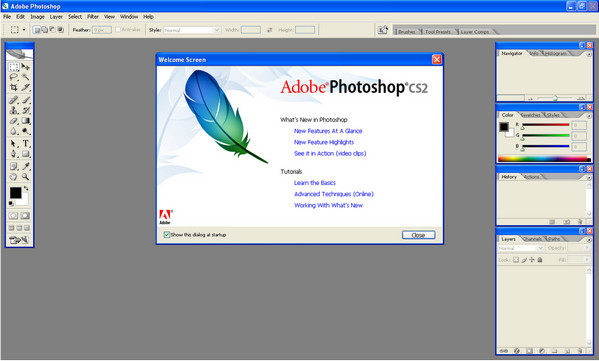
photoshop 9.0(PS CS2)由Adobe公司开发,对计算机的配置要求非常的低,深受广大平面设计人员和美术爱好者的喜爱。Photoshop 9.0是一次重要突破性更新,引入强大和精确的新标准,Photoshop CS2提供数字化的图形创作和控制体验。